
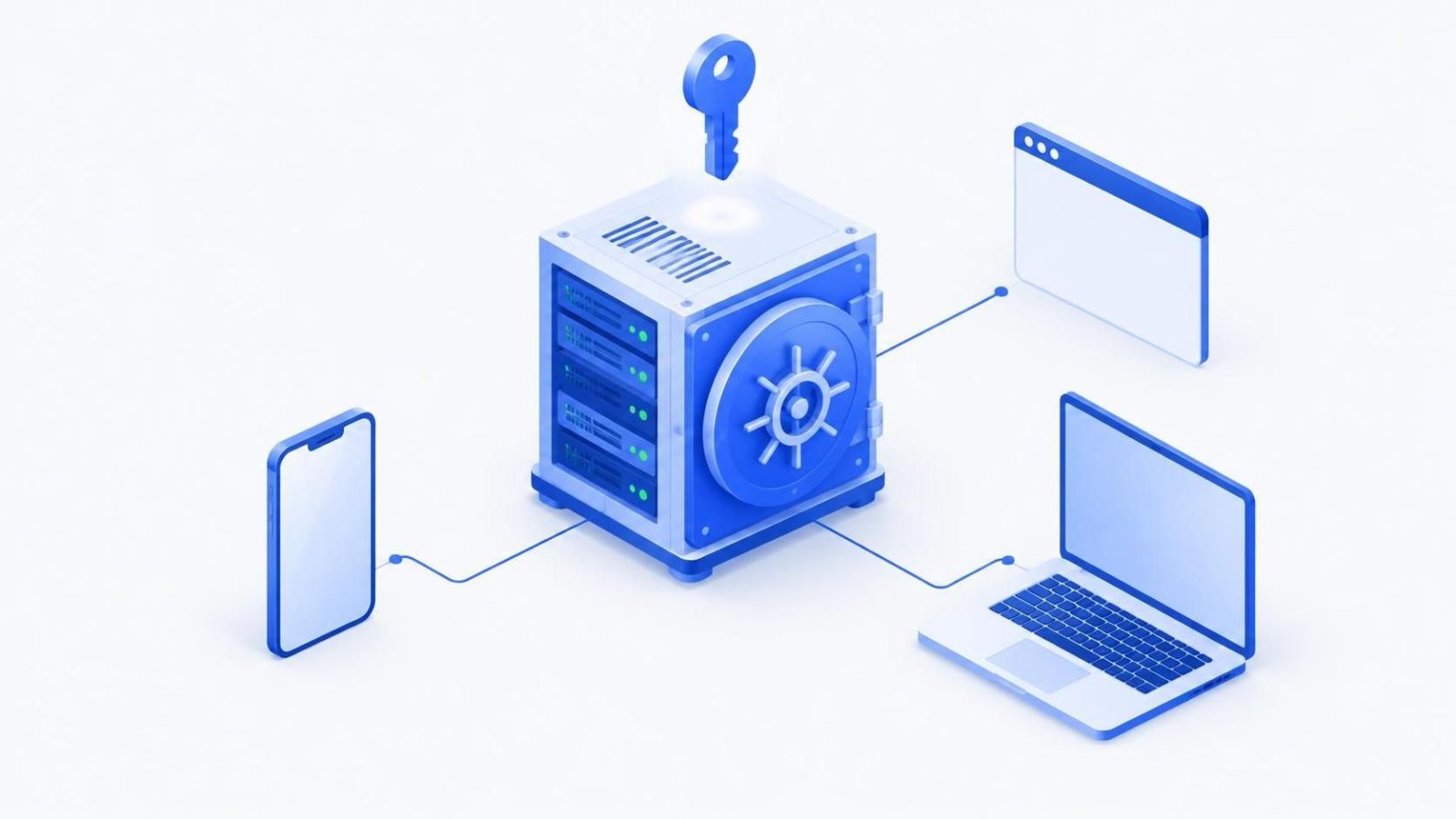
Vaultwarden — лёгкий сервер для менеджера паролей Bitwarden, который можно поставить на свой VPS. Вы пользуетесь официальными приложениями Bitwarden на телефоне и компьютере и расширением в браузере, а пароли синхронизируются через ваш сервер, а не через чужое облако. Сам Vaultwarden занимает десятки мегабайт памяти и работает даже на самом младшем тарифе. Ниже — как его установить через Docker, почему без HTTPS он не заработает, как закрыть регистрацию и админку и как не остаться без паролей, если сервер пропадёт.
Что такое Vaultwarden и чем он отличается от Bitwarden
Bitwarden — открытый менеджер паролей с облачным сервисом и собственным сервером для самостоятельной установки. Официальный сервер тяжёлый: он состоит из множества контейнеров и требует нескольких гигабайт памяти. Vaultwarden — независимая реализация того же протокола на Rust: один контейнер, минимум ресурсов и большинство функций, которые в облаке Bitwarden доступны только на платных тарифах, — организации, вложения, общий доступ к паролям.
Важная деталь безопасности: хранилище шифруется на ваших устройствах мастер-паролем, и сервер хранит только зашифрованные данные. Даже если кто-то получит копию базы, без мастер-пароля он её не прочитает. Поэтому мастер-пароль должен быть длинным, а восстановить его не сможет никто, включая администратора сервера.
Какой сервер нужен
| Сценарий | Тариф | Цена |
|---|---|---|
| Пароли для себя или семьи | Lite: 1 vCPU, 1 ГБ | $6/мес |
| Vaultwarden рядом с другими сервисами: Nextcloud, Gitea, n8n | Start или Medium | $10–20/мес |
Vaultwarden неприхотлив, поэтому его удобно держать на сервере вместе с другими своими сервисами за одним веб-сервером. Площадку выбирайте по тому, где вы находитесь: из России быстро работают Финляндия и Россия. Если важно, в какой стране физически лежат данные, — об этом статья «Приватность на VPS».
Почему нужен HTTPS
Веб-интерфейс Vaultwarden шифрует и расшифровывает данные прямо в браузере, а браузеры разрешают криптографические функции только на защищённых страницах — по HTTPS или на localhost. По обычному HTTP хранилище просто не откроется, а мобильные приложения откажутся подключаться к серверу с недоверенным сертификатом. Поэтому сразу понадобятся домен или поддомен и сертификат Let's Encrypt — его выпустит Caddy.
Установка
Подготовьте сервер по статье «Как настроить VPS после покупки», установите Docker — «Docker на VPS», и направьте поддомен, например vault.example.com, на IP сервера — «DNS для начинающих».
Токен для админки
Сначала создайте пароль для панели администратора в виде хеша argon2. Используйте встроенную команду Vaultwarden, а не системную утилиту argon2 — у неё другие параметры:
docker run --rm -it vaultwarden/server /vaultwarden hash --preset bitwardenДважды введите придуманный пароль — команда выведет строку вида $argon2id$v=19$.... Создайте папку ~/vaultwarden и в ней файл admin.env, заменив в хеше каждый знак $ на $$ — иначе Docker Compose примет их за переменные:
ADMIN_TOKEN=$$argon2id$$v=19$$m=65540,t=3,p=4$$...Закройте файл от чтения посторонними: chmod 600 admin.env.
docker-compose.yml
services:
  vaultwarden:
    image: vaultwarden/server:1.35
    restart: always
    environment:
      - DOMAIN=https://vault.example.com
      - SIGNUPS_ALLOWED=true
      - INVITATIONS_ALLOWED=true
    env_file:
      - admin.env
    volumes:
      - ./data:/data
    ports:
      - "127.0.0.1:8080:80"
Версия образа закреплена, контейнер слушает только локальный адрес, все данные — в папке ./data. Запуск: docker compose up -d.
HTTPS через Caddy
Установите Caddy и укажите в /etc/caddy/Caddyfile:
vault.example.com {
    reverse_proxy 127.0.0.1:8080
}
Перезагрузите Caddy и откройте в firewall только веб: sudo ufw allow 80,443/tcp. Через минуту хранилище откроется по адресу https://vault.example.com. Подробнее о сертификатах — в статье «SSL на VPS».
Закройте регистрацию и админку
Пока SIGNUPS_ALLOWED=true, зарегистрироваться на вашем сервере может любой, кто узнает адрес. Поэтому сразу после установки:
- Зарегистрируйте свой аккаунт и аккаунты близких или коллег.
- Поменяйте в
docker-compose.ymlстроку наSIGNUPS_ALLOWED=falseи выполнитеdocker compose up -d. Новых пользователей дальше можно приглашать из админки или из организации. - Включите двухфакторную авторизацию в своём аккаунте: приложение-аутентификатор или аппаратный ключ. Это делается в настройках веб-интерфейса.
Панель администратора открывается по адресу /admin и входит по паролю, который вы хешировали. Если вы заходите туда редко, ограничьте её своими IP-адресами в Caddy:
vault.example.com {
    @admin {
        path /admin*
        not remote_ip 203.0.113.10
    }
    respond @admin 403
    reverse_proxy 127.0.0.1:8080
}
Подключение приложений
Используйте официальные клиенты Bitwarden: приложения для телефона и компьютера и расширения для браузеров. На экране входа выберите вариант «самостоятельно размещённый» сервер (self-hosted) и укажите адрес https://vault.example.com. Импорт паролей из браузера, 1Password, KeePass и других менеджеров делается в веб-интерфейсе через раздел импорта.
Приложения хранят зашифрованную копию хранилища на устройстве, поэтому пароли доступны и без связи с сервером — изменения синхронизируются, когда он снова станет доступен.
Бэкапы: без них это лотерея
Если сервер пропадёт, а копии нет, вы останетесь только с теми паролями, что закешированы в приложениях. Сохранять нужно всю папку ./data: база db.sqlite3, вложения, ключи и настройки из админки, — плюс docker-compose.yml и admin.env.
Базу SQLite безопаснее копировать встроенной командой, а не простым копированием файла на ходу:
sqlite3 ~/vaultwarden/data/db.sqlite3 ".backup '/var/backups/vw-$(date +%F).sqlite3'"
tar czf /var/backups/vw-data-$(date +%F).tar.gz -C ~/vaultwarden data
Добавьте это в cron и отправляйте архивы в отдельное хранилище — например, через restic, который хранит версии и шифрует данные. Как настроить — в статье «Сервер для бэкапа». Раз в несколько месяцев дополнительно делайте зашифрованный экспорт хранилища из веб-интерфейса и храните его офлайн — на случай, если не поднимется вообще ничего.
Обновления
Vaultwarden хранит самое ценное, поэтому обновлять его нужно без задержек. Исправления безопасности выходят регулярно: например, в 1.35.4 закрыли сразу три уязвимости. Есть и вторая причина — совместимость: новые версии официальных приложений Bitwarden могут требовать свежий сервер, и на старой версии Vaultwarden мобильное приложение после очередного обновления перестанет входить.
Обновление — смена версии образа в docker-compose.yml и две команды:
docker compose pull
docker compose up -d
Перед обновлением сделайте бэкап и прочитайте заметки к релизу.
Безопасность сервера
Шифрование на стороне клиента защищает пароли, но взломанный сервер может подменить веб-интерфейс и перехватить мастер-пароль при входе через браузер. Поэтому сервер с Vaultwarden должен быть защищён по-взрослому: вход только по ключу, firewall, автоматические обновления, никаких лишних открытых портов. Порядок — в статье «Защита VPS от взлома».
Lite в Финляндии — $6/мес Lite в России — $6/мес Хранилище для бэкапов от $1/мес
Цены указаны на момент публикации, оплата у провайдера.
Коротко
- Vaultwarden — лёгкий сервер для приложений Bitwarden; хватает Lite за $6.
- Без HTTPS не работает: нужен домен и сертификат, проще всего через Caddy.
- Токен админки — хеш argon2 из встроенной команды, знаки $ удваиваются.
- После регистрации своих аккаунтов —
SIGNUPS_ALLOWED=false, двухфакторная авторизация, админка по IP. - Бэкап папки data — в другое место, плюс зашифрованный экспорт офлайн.
- Обновляйте без задержек: и ради безопасности, и ради совместимости с приложениями.