
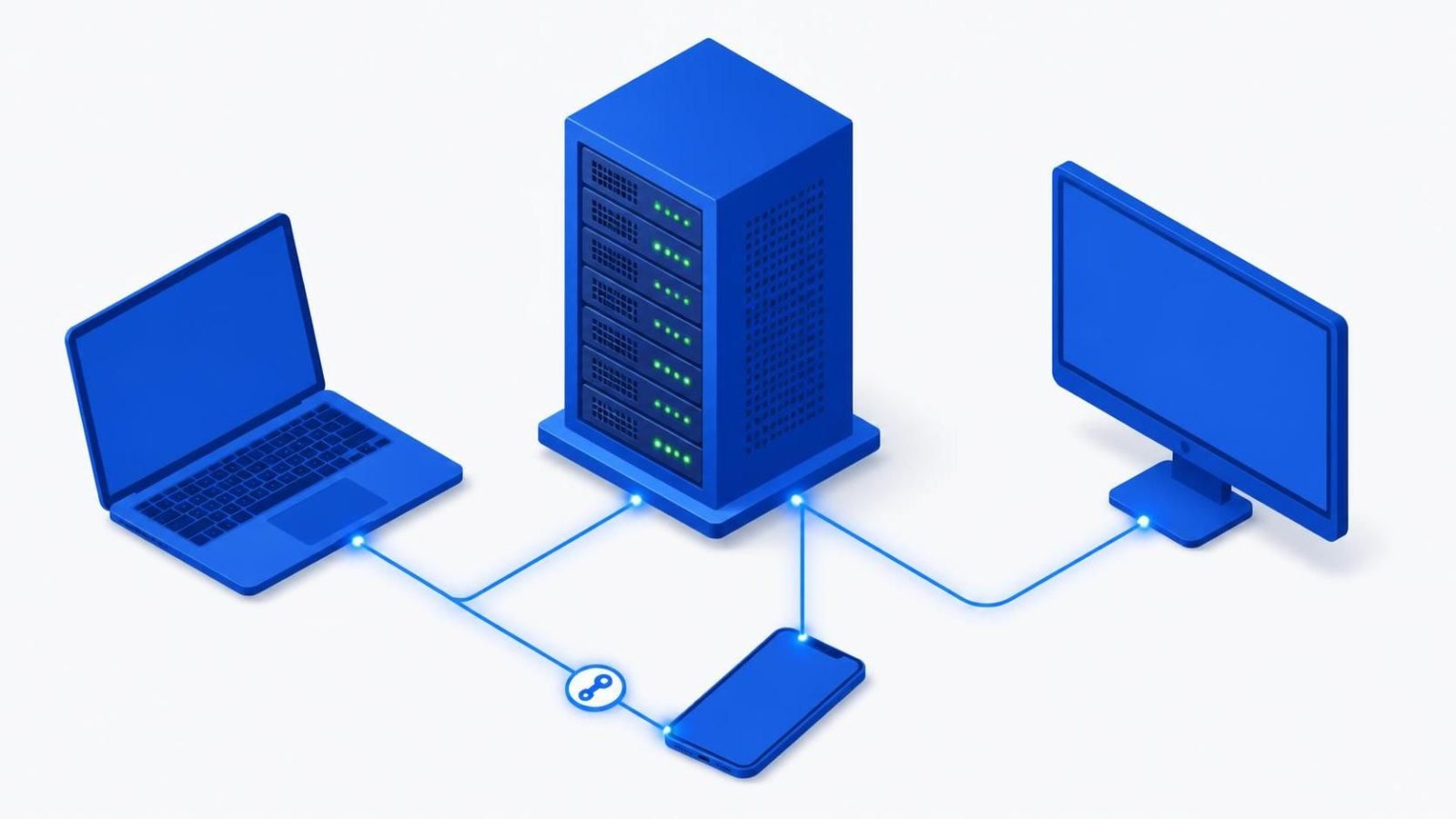
После оплаты VPS на почту приходят IP-адрес, логин и пароль. Дальше нужно подключиться к серверу: к Linux — по SSH через командную строку, к Windows — через удалённый рабочий стол. Ниже — как это сделать с Windows, macOS, Linux и телефона, как перейти на вход по ключу, как копировать файлы и что делать, если подключиться не получается.
Что нужно для подключения
| Linux VPS | Windows VPS | |
|---|---|---|
| Протокол | SSH, порт 22 | RDP, порт 3389 |
| Логин | root | Administrator |
| Что получаете | Командную строку сервера | Рабочий стол Windows |
| Программа | Терминал: встроен в Windows 10/11, macOS и Linux | «Подключение к удалённому рабочему столу» и аналоги |
Если письмо с данными не пришло, проверьте папку «Спам» или напишите в поддержку провайдера.
Подключение по SSH
С Windows 10 и 11
Клиент SSH встроен в систему. Откройте PowerShell или «Терминал» (правый клик по кнопке «Пуск») и выполните:
ssh root@IP_СЕРВЕРАПри первом подключении появится вопрос о ключе сервера: Are you sure you want to continue connecting (yes/no)? — напишите yes. Затем введите пароль. Символы при вводе не отображаются, это нормально: вставьте пароль правым кликом и нажмите Enter.
На Windows 7 и 8 встроенного клиента нет — используйте PuTTY: в поле Host Name укажите IP, порт 22, нажмите Open, логин root, затем пароль.
С macOS и Linux
Откройте «Терминал» и выполните ту же команду:
ssh root@IP_СЕРВЕРАС телефона
Для Android и iOS есть SSH-клиенты, например Termius; для Android — ещё JuiceSSH. Создайте подключение: адрес — IP сервера, порт 22, пользователь и пароль. Для экстренных действий вроде перезапуска сервиса этого достаточно, для долгой работы удобнее компьютер.
Если SSH на нестандартном порту
Если порт SSH меняли, укажите его ключом -p:
ssh -p 2222 root@IP_СЕРВЕРАВход по ключу вместо пароля
Пароль можно подобрать, ключ — практически нет. Кроме того, с ключом не нужно каждый раз вводить пароль. Создайте ключ на своём компьютере, не на сервере:
ssh-keygen -t ed25519На все вопросы можно нажать Enter. Затем отправьте открытую часть ключа на сервер. На macOS и Linux:
ssh-copy-id root@IP_СЕРВЕРАВ Windows команды ssh-copy-id нет, но то же самое делает одна строка в PowerShell:
type $env:USERPROFILE\.ssh\id_ed25519.pub | ssh root@IP_СЕРВЕРА "mkdir -p ~/.ssh && cat >> ~/.ssh/authorized_keys"Проверьте: ssh root@IP_СЕРВЕРА больше не должен спрашивать пароль. Только после этого отключайте вход по паролю и вход под root — порядок и команды в статье «Как настроить VPS после покупки», шаги 3–5.
Короткое имя для сервера
Чтобы не набирать IP, пользователя и порт каждый раз, добавьте сервер в файл ~/.ssh/config (в Windows — C:\Users\ИМЯ\.ssh\config):
Host myvps
    HostName IP_СЕРВЕРА
    User deploy
    Port 22
    IdentityFile ~/.ssh/id_ed25519
Теперь подключение — просто ssh myvps. Это же имя понимают scp, rsync и редакторы кода с удалённым режимом.
Как копировать файлы
- Из командной строки — scp:
scp site.zip root@IP_СЕРВЕРА:/var/www/отправит файл на сервер, аscp root@IP_СЕРВЕРА:/var/backups/db.sql.gz .скачает его к вам. - Мышкой — WinSCP на Windows или FileZilla на любой системе. Протокол — SFTP, адрес, логин и пароль или ключ — те же, что для SSH. Отдельно настраивать FTP на сервере не нужно.
- Много файлов и синхронизация — rsync:
rsync -az ./site/ root@IP_СЕРВЕРА:/var/www/site/.
Подключение к Windows VPS по RDP
На Windows откройте «Подключение к удалённому рабочему столу» (Win+R, mstsc), введите IP, затем логин Administrator и пароль из письма. На macOS — приложение Windows App из App Store, на Linux — Remmina, на телефоне — официальное приложение Remote Desktop.
Порт удалённого рабочего стола сканеры находят за часы после запуска сервера и начинают подбирать пароль. Что настроить в первые полчаса и как ограничить доступ — в статье «Windows VPS».
Если не удаётся подключиться
| Сообщение | Что значит | Что делать |
|---|---|---|
Connection timed out | До сервера не доходят пакеты | Проверьте IP и что сервер включён в панели провайдера; firewall сервера может закрывать порт; попробуйте с другого интернета, например с телефона |
Connection refused | Сервер отвечает, но на этом порту никто не слушает | SSH на другом порту или служба не запущена — зайдите через консоль в панели провайдера |
Permission denied (publickey,password) | Не принят пароль или ключ | Проверьте пользователя и раскладку клавиатуры; если вход по паролю отключён — нужен ключ |
REMOTE HOST IDENTIFICATION HAS CHANGED | Ключ сервера изменился | Обычно после переустановки системы: удалите старую запись командой ssh-keygen -R IP_СЕРВЕРА. Если ничего не переустанавливали — разберитесь, прежде чем подключаться |
Too many authentication failures | Клиент перебрал все ваши ключи | Укажите нужный ключ: ssh -o IdentitiesOnly=yes -i ~/.ssh/id_ed25519 root@IP_СЕРВЕРА |
| RDP: «Не удаётся подключиться к удалённому компьютеру» | Порт 3389 недоступен или Windows ещё загружается | После установки или перезагрузки подождите несколько минут; проверьте IP и правила брандмауэра Windows |
Аварийный вход: консоль VNC
Если вы закрыли себе доступ по сети — включили firewall без правила для SSH, отключили пароли до проверки ключа, сломали настройку сети, — не переустанавливайте сервер сразу. В панели провайдера есть консоль VNC: она работает в обход сети, как монитор и клавиатура, подключённые к серверу напрямую. Через неё можно войти и исправить настройку. Если не помогает и консоль — напишите в поддержку провайдера.
Если сервер отвечает, но медленно или с обрывами, причина обычно в сети по пути до него — как это проверить, в статье «Высокая задержка».
Start в Финляндии — $10/мес Start в России — $10/мес Windows VPS
Цены указаны на момент публикации, оплата у провайдера.
Коротко
- Linux VPS — по SSH:
ssh root@IPв PowerShell, терминале macOS или Linux; с телефона — Termius или JuiceSSH. - Windows VPS — по RDP:
mstscна Windows, Windows App на Mac. - Сразу настройте вход по ключу:
ssh-keygen, затемssh-copy-idили одна строка в PowerShell. - Файлы — через scp, rsync или WinSCP/FileZilla по SFTP.
- Закрыли себе доступ — заходите через консоль VNC в панели провайдера.